



用 FileZilla 连上你的远程服务器:SFTP 快速上手指南
你是不是也经常遇到这种情况:刚在 AutoDL 上开了一台 GPU 机器,写好了训练脚本,却卡在“怎么把本地的数据传上去”?或者想下载模型结果,但网页上传下载又慢又不稳定?
别折腾 scp 命令了(虽然它很好用),今天聊聊一个更直观、更省心的图形化工具 —— FileZilla。重点不是装软件,而是怎么连、用什么协议、为什么选 SFTP,以及如何快速和 AutoDL 打通。
这里需要提一嘴
FlieZilla实际上基本已经停止维护了如果是在
Windows下使用的话,现在更推荐使用WinSCP,操作上大体一致。
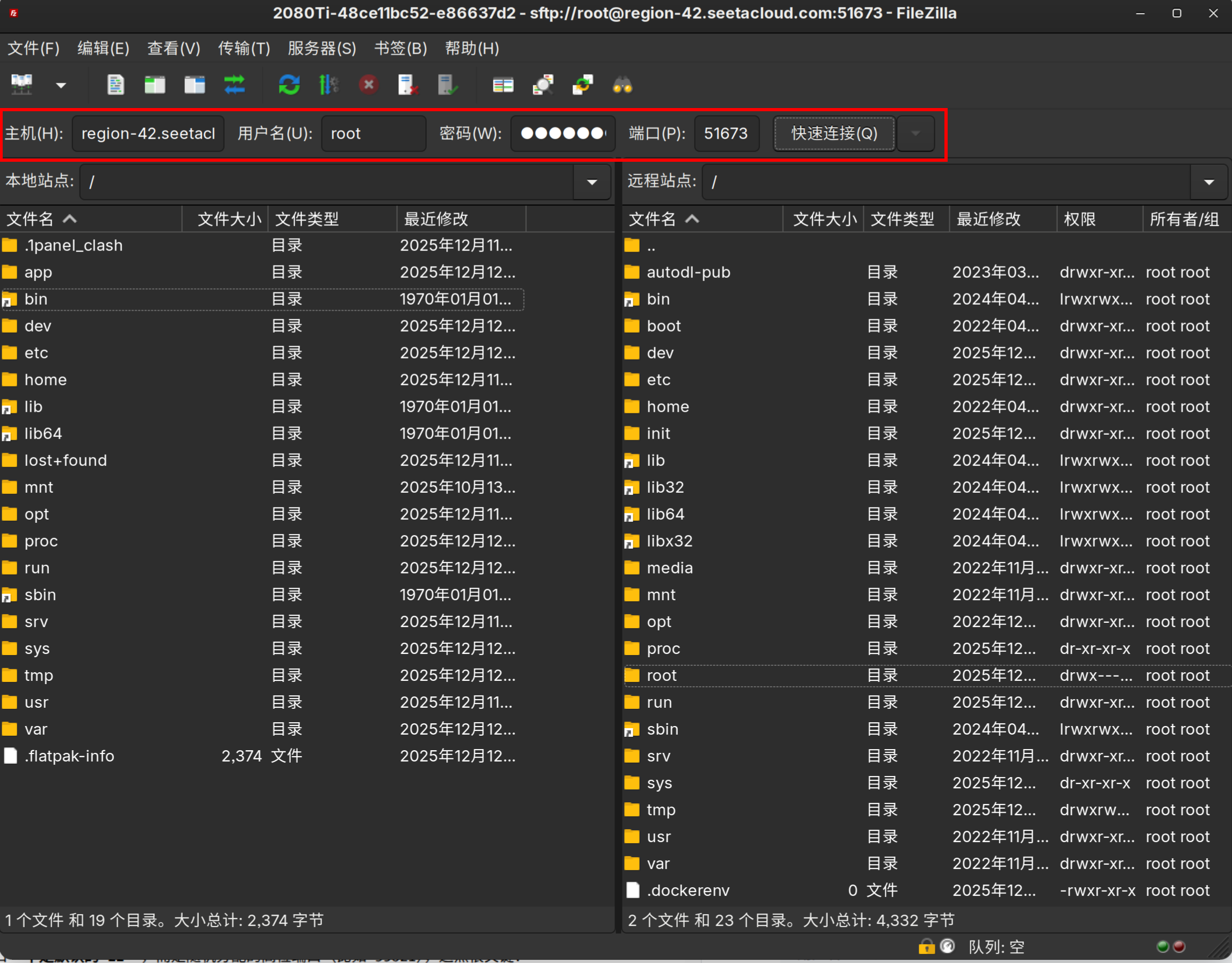
💡快速连接(如果懒得看后面内容的话)
例如:
登陆命令:ssh -p 51673 root@region-42.seetacloud.com
密码:**********
则拆解后分别填入几个空中,然后点击快速连接即可。
一、先搞清楚:FTP、FTPS、SFTP 到底有什么区别?
很多人一打开 FileZilla 就懵了:协议下拉菜单里有三个选项,该选哪个?
简单说:
- FTP:最老的文件传输协议,速度快但不加密。账号密码、文件内容都是明文传输,相当于在大街上喊“我的密码是123456”,绝对不要在公网用。
- FTPS:FTP + SSL/TLS 加密,安全性提升,但配置复杂,兼容性一般,现在用得越来越少。
- SFTP:全称是 SSH File Transfer Protocol,不是 FTP 的变种!它跑在 SSH 协议之上,只要能
ssh登录的服务器,基本都能用 SFTP。加密、稳定、通用——这就是我们推荐的选择。
所以,除非你明确知道自己在用传统 FTP 服务,否则一律选 SFTP。
二、实战:用 SFTP 连接 AutoDL 服务器
假设你已经在 AutoDL 创建了一台实例,控制台会显示类似这样的连接信息:
IP 地址(或者域名):47.98.xxx.xxx
端口:35621
用户名:root
密码:******
注意:AutoDL 的 SSH 端口不是默认的 22,而是随机分配的高位端口(比如 35621),这点很关键!
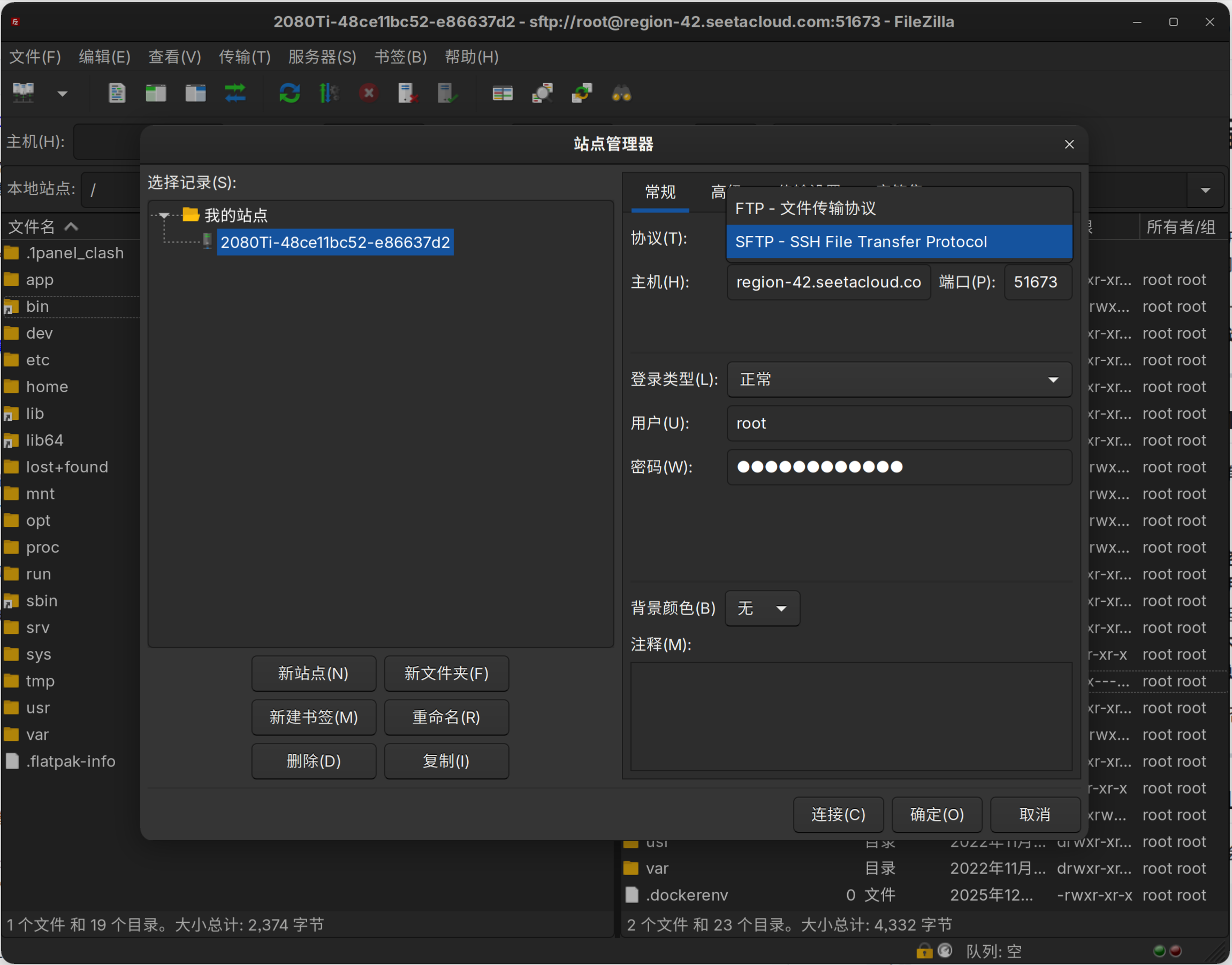
步骤 1:打开 FileZilla 的「站点管理器」
点击顶部菜单 文件 → 站点管理器(或按 Ctrl+S)。
步骤 2:新建一个站点
- 左下角点「新站点」,起个名字,比如
AutoDL - 训练机01 - 右侧填写连接参数:
- 协议:选择
SFTP - SSH File Transfer Protocol - 主机:填 AutoDL 给你的 IP,如
47.98.xxx.xxx - 端口:填它给的端口号,比如
35621(别漏了!) - 登录类型:选
正常 - 用户:通常是
root - 密码:粘贴 AutoDL 提供的密码
- 协议:选择
⚠️ 第一次连接时,会弹出一个安全警告:“未知的 SSH 主机密钥”。这是正常的,点「确定」信任即可。以后再连就不会问了。
步骤 3:开始传文件!
连上之后,界面左右分栏:
- 左边是你本地电脑的文件
- 右边是 AutoDL 服务器的目录(默认在
/root)
想上传数据集?直接把本地文件夹拖到右边就行。
想下载训练好的模型?右键远程文件 → “下载”。
速度通常比网页上传快好几倍,而且断点续传、多线程队列都支持,稳得很。
三、小技巧 & 注意事项
- 路径别搞错:AutoDL 的工作目录一般是
/root,但你的代码可能放在/root/autodl-tmp,注意切换。 - 中文文件名乱码? 在「站点管理器 → 字符集」里选“强制 UTF-8”,基本能解决。
- 连不上? 先确认:
- 实例是否正在运行(关机状态无法连接)
- 端口是否输对(最容易出错的地方!)
- 防火墙是否放行(AutoDL 默认已开放,不用管)
- 不想每次输密码? 可以用 SSH 密钥登录(FileZilla 支持),但对新手来说密码够用了。
四、最后
FileZilla 不是什么高深工具,但它解决了最实际的问题:让我专注做事,而不是和命令行较劲。尤其是配合 AutoDL、Vast.ai 这类平台,SFTP 几乎成了日常操作的标配。
下次开新实例,不妨试试这个组合:AutoDL + FileZilla,效率立马提上来。
🌟 参考资料
有问题?欢迎留言交流。
祝你炼丹顺利,loss 一路下降!
评论