



用 rsync 在两台服务器之间直接传文件
手上有多台远程服务器,想把一台上的数据快速同步到另一台,但又不想先把文件下载到自己电脑再上传?不仅慢,还占本地带宽和空间。好消息是——完全没必要这么麻烦!只要两台服务器都能通过 SSH 访问,我们就可以让它们“直接对话”,用 rsync 把文件从 A 传到 B,全程不经过你的电脑。今天就手把手教你怎么做。
假设有两台服务器:
- Server A:
ssh -p 51673 root@region-42.seetacloud.com- Server B:
ssh -p 43140 root@region-42.seetacloud.com目标:把 Server A 上的
/data/logs/目录同步到 Server B 的/backup/logs/。✅ 注意:这个方法要求 Server A 能直接连接 Server B 的 SSH 端口(43140)。大多数云平台或容器环境如果在同一区域,通常是允许的。如果不通,可能需要走本地中转(那是另一个话题了)。
第一步:登录到源服务器(Server A)
我们从“发送方”出发。先连上 Server A:
ssh -p 51673 root@region-42.seetacloud.com
现在你就在 Server A 上了。
第二步:用 rsync 推送文件到 Server B
在 Server A 的终端里,运行下面这条命令:
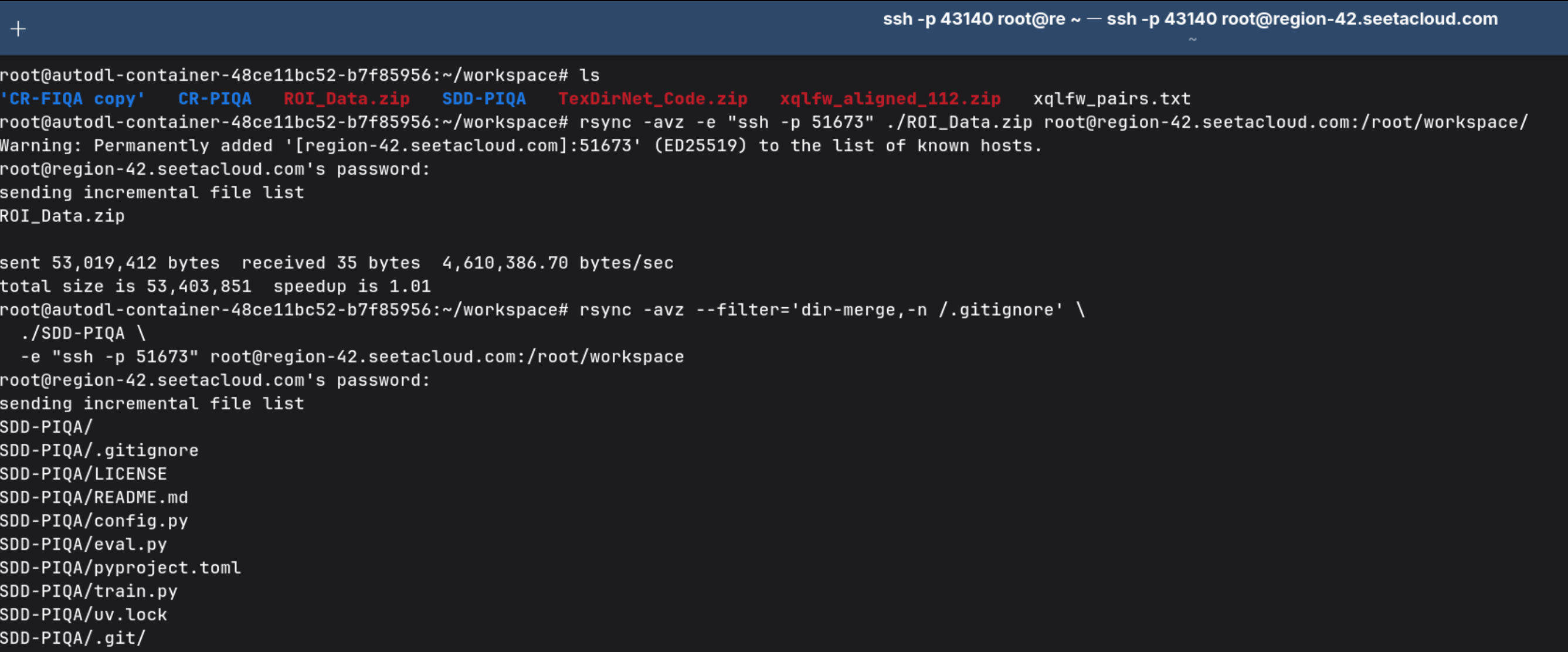
rsync -avz -e "ssh -p 43140" /data/logs/ root@region-42.seetacloud.com:/backup/logs/
这样 /data/logs/ 就会传送到 root@region-42.seetacloud.com:/backup/logs/
这条命令是什么意思?
rsync:同步工具,高效、支持断点续传。-a:归档模式,保留权限、时间、目录结构等。-v:显示详细过程(可选,方便看进度)。-z:传输时压缩数据,节省带宽。-e "ssh -p 43140":指定用 SSH 连接,并且端口是 43140(也就是 Server B 的端口)。/data/logs/:本地要同步的目录(注意结尾的/很重要!)root@region-42.seetacloud.com:/backup/logs/:目标地址,就是 Server B。
📌 小贴士:路径末尾加
/表示“同步这个目录里的内容”;不加/则会把整个目录本身也复制过去。比如:
/data/logs/→ 内容直接放进/backup/logs//data/logs→ 会在/backup/logs/下再建一个logs文件夹
上面的例子是从 Server A 推送到 Server B。你也可以反过来,在 Server A 上拉取 Server B 的文件:
rsync -avz -e "ssh -p 43140" root@region-42.seetacloud.com:/remote/data/ /local/destination/
根据你的需求选择就行。
🚫 让 rsync 忽略不需要的文件(像 Git 一样)
同步时,我们通常不希望把临时文件、日志、缓存等垃圾传过去。好消息是,rsync 可以像 Git 一样读取忽略规则。很多项目会在不同子目录放 .gitignore,比如:
project/
├── .gitignore          # 忽略 *.log
└── src/
    └── logs/
        └── .gitignore  # 忽略所有文件,但保留 .gitignore 本身
怎么办?用 dir-merge!
rsync -avz --filter='dir-merge,-n /.gitignore' \
  ./project/ \
  -e "ssh -p 43140" root@region-42.seetacloud.com:/root/project/
💡 小技巧:加
-n参数先预览(dry-run):rsync -avn --filter='dir-merge,-n /.gitignore' ./project/ /tmp/test/
这几乎是目前最接近“让 rsync 完全模拟 Git 忽略行为”的原生方案,无需额外脚本!
🆚 rsync vs git:相似在哪?不同在哪?
| 特性 | rsync | Git |
|---|---|---|
| 核心目的 | 高效同步文件(本地 ↔ 远程,或远程 ↔ 远程) | 版本控制:记录文件变更历史 |
| 是否只传差异? | ✅ 是!只传变化的字节块(增量传输) | ✅ 是!但基于快照和对象存储 |
| 需要“仓库”吗? | ❌ 不需要,直接操作任意目录 | ✅ 必须有 .git 仓库 |
| 保留历史版本? | ❌ 默认不保留(除非你手动备份) | ✅ 自动保存完整历史 |
| 命令风格 | rsync 源 目标(像 cp 的升级版) | git add/commit/push(工作流驱动) |
| 网络协议 | 通常走 SSH 或 rsync daemon | 支持 SSH、HTTPS、Git 协议等 |
所以,虽然 rsync -a source dest 看起来像 git push(都是“同步”),但 rsync 更像是一个聪明的复制工具,而 Git 是一个时间机器。
有趣的是:
Git 底层其实也借鉴了类似 rsync 的思想(比如 packfile 增量压缩),而 rsync 的高效算法(rolling checksum)也曾启发过很多同步工具。所以它们“神似”是有原因的!
小结
rsync + SSH是服务器间传文件的黄金组合。- 关键在于用
-e "ssh -p 端口号"指定目标服务器的 SSH 端口。 - 配合 SSH 公钥,可以做到全自动、无人值守同步。
- 用
--filter='dir-merge,-n /.gitignore',让 rsync 真正理解多层.gitignore。 - 整个过程不经过你的本地电脑,速度快、效率高。
下次再需要在两台服务器之间搬数据,试试这个方法吧!你会发现,原来“让服务器自己干活”这么简单 😊
💡 提醒:如果你用的是某些容器平台(比如 SeetaCloud、AutoDL 等),请确认容器之间是否允许网络互通。如果
telnet region-42.seetacloud.com 43140不通,那可能得走本地中转了。但在大多数标准云服务器上,这个方法都能跑得很顺畅。
评论